徹底關閉電視的動態平滑、雜訊抑制與銳利度以消除懷舊遊戲輸入延遲
了解電視動態平滑、雜訊抑制與銳利度如何增加輸入延遲並破壞像素藝術,以及各品牌電視的完整關閉步驟。
當你插好紅白機,畫面卻像油畫般模糊,按掣後半秒才有反應
你將任天堂紅白機的AV線插進4K電視,開機。畫面出現了, , 但不是記憶中那方塊分明、像素銳利的《魂斗羅》,而是一片模糊、邊緣發光的油畫。你按下射擊鍵,角色要等幾乎半秒才開槍。這是電視後期處理的典型結果。現代電視為了讓低解像度訊號「好看」,會強制啟動一系列影像處理引擎,但它們對240p的懷舊遊戲來說是一場災難。本頁逐一解釋這些功能如何破壞畫面與增加延遲,並提供三星、LG、Sony、TCL等主流品牌的選單路徑,讓你徹底關閉電視動態平滑雜訊抑制銳利度。
動態平滑與動態補償:為何你的《超時空之鑰》變成肥皂劇
動態平滑(Motion Smoothing)的正式名稱是動態補償(Motion Interpolation),技術上稱為MEMC(Motion Estimation, Motion Compensation)。它會在兩個真實幀之間計算並插入一幀虛擬畫面,目的是讓每秒24幀的電影看起來更流暢。但對240p輸出的懷舊遊戲,這種處理是災難:它誤判像素的切換為畫面移動,產生大量偽影,讓像素藝術變得模糊,同時增加約30至50毫秒的輸入延遲。對動作遊戲而言,這意味著你按下按鈕後,角色需要約2至3幀才有反應。
關閉方法(三星電視): 設定 > 圖像 > 專家設定 > Auto Motion Plus(或LED Clear Motion),設為「關閉」。
關閉方法(LG電視): 設定 > 所有設定 > 圖像 > 圖像選項 > TruMotion,設為「關閉」。
關閉方法(Sony電視): 設定 > 顯示與聲音 > 圖像 > 動態 > Motionflow(或CineMotion),設為「關閉」。
關閉方法(TCL電視): 設定 > 圖像 > 進階設定 > 動態清晰度(或MEMC),設為「關閉」。
若你找不到上述選項,請確保電視已切換至「遊戲模式」, , 該模式通常會自動關閉所有後期處理,但建議你仍手動檢查一次。
電視後期處理延遲:從訊號輸入到畫面輸出的每一毫秒
電視後期處理延遲並非單一功能造成,而是多層處理疊加的結果。典型的訊號鏈是:主機輸出240p → 電視誤判為480i → 進行去交錯處理(約1至16毫秒)→ 縮放至4K(約5至10毫秒)→ 動態平滑(約10至30毫秒)→ 雜訊抑制(約5至10毫秒)→ 邊緣增強(約3至5毫秒)。累計下來,即使電視標示的「遊戲模式」輸入延遲僅為15毫秒,在開啟這些功能後實際延遲可達40至80毫秒。
最常見的誤判: 電視將240p視為480i。240p是一種非標準訊號,它本質上是480i的改良:每條掃描線的內容被重複顯示,形成逐行掃描的效果。但現代電視的HDMI接收晶片無法辨識這種模式,會強制啟動去交錯(Deinterlacing),將本來已經完整的逐行畫面再次拆解再合併,導致畫面抖動與額外延遲。
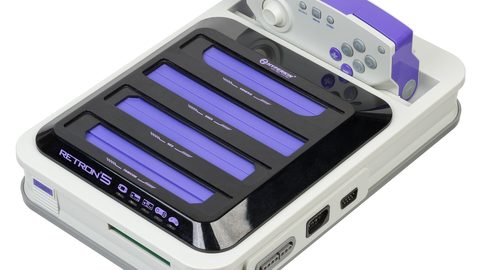
解決方案: 使用外置升頻器如RetroTINK-5X Pro或OSSC(Open Source Scan Converter),它們能正確鎖定240p訊號並輸出電視能辨識的標準解像度(如720p或1080p),讓電視的處理器無需猜測訊號類型。RetroTINK-5X Pro在幀鎖定模式下的延遲僅0.25至0.75毫秒,遠低於任何電視內建的處理。
| 品牌 | 動態平滑 | 雜訊抑制 | 銳利度 | 動態對比 |
|---|---|---|---|---|
| Samsung | Auto Motion Plus / LED Clear Motion | Digital Clean View / Noise Reduction | Sharpness | Dynamic Contrast |
| LG | TruMotion | Noise Reduction / MPEG Noise Reduction | Sharpness | Dynamic Contrast |
| Sony | Motionflow / CineMotion | Noise Reduction / MPEG Noise Reduction | Sharpness | Dynamic Contrast |
| TCL | MEMC / 動態清晰度 | 雜訊抑制 / 數位降噪 | 銳利度 | 動態對比 |
| Hisense | 運動補償 | 雜訊抑制 | 銳利度 | 動態對比 |
| Panasonic | Intelligent Frame Creation | Noise Reduction | Sharpness | Dynamic Contrast / Adaptive Backlight Control |
雜訊抑制對像素藝術的破壞:當電視替你「清潔」畫面
雜訊抑制(Noise Reduction)是設計來消除類比電視訊號中的雪花與干擾。對240p的像素藝術而言,像素之間的硬邊緣會被誤判為雜訊,導致電視模糊這些邊緣,產生類似水彩畫的效果。像素之間的對比度被降低,原本清晰的文字和角色輪廓變得模糊。
關閉方法(所有品牌): 在圖像設定選單中尋找「雜訊抑制」、「數位降噪」、「MPEG Noise Reduction」等選項,全部設為「關閉」。部分電視提供「低/中/高」強度選項,請選擇「關閉」而非「低」,因為即使最低強度仍會對240p訊號造成影響。
特別注意: S-Video和複合視訊輸入的雜訊較多,但雜訊抑制造成的延遲與畫面模糊比原來的雜訊更影響體驗。若你需要降低雜訊,應使用外置升頻器如RetroTINK-4K,它提供可選的降噪功能,且處理延遲低於1毫秒。
銳利度與像素藝術的光暈效應:為何你的《洛克人》看起來像被描邊
銳利度(Sharpness)可能是最常被誤解的功能。許多人認為提高銳利度能讓畫面更清晰,但對240p像素藝術,這是一個陷阱。電視的邊緣增強(Edge Enhancement)功能會在像素邊緣加上黑白或彩色的光暈(ringing),讓原本只有一個像素寬的線條變得粗細不一,產生類似「描邊」的效果。過高的銳利度會導致文字難以閱讀,像素網格(Pixel Grid)被破壞。
正確設定: 將銳利度設為0(或「關閉」)。多數電視的銳利度範圍是0至100,0是關閉,數值越高增強越強。部分電視(尤其是Sony)的銳利度預設值為50,這已經啟用了邊緣增強。你需要將其降至0。
如何驗證: 找一個靜態選單畫面,將電視的銳利度從0逐漸調高。你會看到文字和角色邊緣出現白色的光暈。調回0後,畫面可能會看起來稍微模糊,但那是因為你習慣了不自然的銳利。真正的像素藝術在關閉銳利度後,每個像素的邊界才是清晰且一致的。
例外情況: mClassic升頻器預設開啟反鋸齒後處理和圖像邊緣銳化控制,且無法關閉。這對3D遊戲可能改善畫面,但對2D像素藝術會造成破壞。如果你使用mClassic玩240p遊戲,建議將mClassic切換至「直通」模式(透過物理開關關閉處理)。
動態對比與HDR處理:動態範圍的陷阱
動態對比(Dynamic Contrast)會根據畫面的平均亮度動態調整背光或伽瑪曲線,目的是讓暗部更深、亮部更亮。對240p像素藝術,這會導致畫面亮度不穩定, , 當角色走到陰影區域,整個畫面會突然變亮或變暗。此外,動態對比會增加約5至15毫秒的延遲。
關閉方法: 在圖像設定選單中尋找「動態對比」、「Dynamic Contrast」、「Adaptive Backlight Control」等選項,設為「關閉」。部分電視的HDR處理(HDR處理)在接收非HDR訊號時仍會啟動,需在「HDMI UHD Color」或「HDMI Deep Color」設定中關閉。
對240p的影響: 240p訊號的峰值亮度遠低於HDR標準,電視若強制啟動HDR處理,會嘗試將低動態範圍訊號拉伸至HDR範圍,導致色彩飽和度失真、色階出現斷層(banding)。RetroTINK-4K支援HDR10輸出,但僅在輸入訊號包含HDR元數據時啟用,對240p輸入應保持關閉。
電視選單操作的最後檢查清單
以下是你應該逐一確認的項目:
- 圖像模式設為「遊戲模式」或「標準」, , 避免使用「動態」或「鮮明」模式。
- 動態平滑(Motion Smoothing / MEMC)設為「關閉」。
- 雜訊抑制(Noise Reduction / MPEG Noise Reduction)設為「關閉」。
- 銳利度(Sharpness)設為0(或「關閉」)。
- 動態對比(Dynamic Contrast)設為「關閉」。
- 邊緣增強(Edge Enhancement)設為「關閉」。
- HDR處理:若輸入訊號非HDR,關閉HDMI UHD Color或Deep Color。
- HDMI CEC:若遇到黑屏,關閉此功能。
最常出錯的地方: 許多玩家只設定了遊戲模式,卻忽略了銳利度預設值。檢查你的電視, , 多數電視的遊戲模式不會自動將銳利度降至0。這是導致像素藝術出現光暈效應的最常見原因。
這套設定適合誰,誰應該跳過
這套設定適合剛購入舊遊戲主機、將紅白機或超任接駁至4K電視的香港玩家。它也適合追求畫面精準度的硬核懷舊玩家, , 他們需要理解每一項電視功能對像素藝術的影響。但若你只在PC上玩舊遊戲,不涉及實體主機,你應該尋找PC模擬器的設定指南。若你認為所有舊遊戲都應該被填滿整個16:9屏幕而不介意畫面變形,本站討論的是正確比例與畫質,不適合追求強制拉伸的讀者。
最常出錯的地方: 關閉所有功能後,你可能發現畫面仍然有輕微延遲。這通常是因為電視的縮放引擎無法被完全繞過。解決方案是使用外置升頻器(如RetroTINK-5X Pro),讓電視只負責像素映射,不做任何縮放或處理。這一步是區分「可接受的延遲」與「無法遊玩」的關鍵。
本指南其他內容
Display Lag and TV Settings for Retro Gaming: A Measurable Guide可變更新率(VRR)技術對舊遊戲主機非標準幀率的影響與限制排查升頻器導致的畫面模糊、閃爍與電視HDMI握手失敗問題.
Common Questions
為何我的4K電視無法正確顯示240p畫面?
240p並非標準電視訊號,現代電視的HDMI接收晶片普遍將其誤判為480i。電視會強制啟動去交錯處理,將本來完整的逐行畫面拆解再合併,導致畫面抖動、模糊,並增加輸入延遲。使用外置升頻器(如RetroTINK-5X Pro或OSSC)是唯一能讓電視正確鎖定240p訊號的方法。
關閉所有後期處理後,畫面仍然模糊怎麼辦?
如果電視已經關閉動態平滑、雜訊抑制、銳利度和動態對比,但畫面仍然模糊,問題可能來自電視的縮放引擎。即使關閉後期處理,電視仍須將低解像度訊號放大至4K。使用外置升頻器進行整數倍縮放(如240p → 960p),再由電視以1:1像素映射顯示,才能獲得清晰的像素藝術。
遊戲模式是否會自動關閉所有後期處理?
遊戲模式通常會關閉動態平滑和大部分後期處理,但部分電視的遊戲模式仍保留雜訊抑制和銳利度設定,且預設值可能不是0。建議在啟用遊戲模式後,仍手動檢查所有圖像設定,確認動態對比、雜訊抑制和銳利度都已關閉。
我的電視沒有「動態平滑」選項怎麼辦?
部分電視(尤其是入門型號)將動態平滑隱藏在「專家設定」或「圖像選項」中,名稱可能為「MEMC」、「運動補償」或「動態清晰度」。若仍找不到,請確認電視韌體已更新至最新版本。如果完全無法關閉,建議使用外置升頻器,讓電視以最低處理模式(如「圖像模式」設為「標準」)顯示。
關閉銳利度後畫面看起來模糊,是正常的嗎?
這是正常的,因為你習慣了電視邊緣增強造成的不自然銳利。真正的240p像素藝術在關閉銳利度後,每個像素的邊界應該是清晰且一致的。若你仍覺得模糊,檢查是否還有其他後期處理(如雜訊抑制)未關閉,或電視的縮放引擎正在進行非整數倍縮放。
使用mClassic玩懷舊遊戲需要關閉電視處理嗎?
需要。mClassic本身會進行反鋸齒後處理和圖像邊緣銳化,且無法關閉(除非切換至直通模式)。若你同時開啟電視的動態平滑和銳利度,畫面會經過兩次處理,導致嚴重的光暈效應和額外延遲。建議將mClassic設為直通模式,或完全繞過它,直接使用RetroTINK等專用升頻器。
電視的HDMI CEC會影響輸入延遲嗎?
HDMI CEC(消費性電子控制)本身不會直接增加延遲,但它可能導致電視在訊號切換時重新協商HDMI鏈接,造成短暫黑屏。RetroTINK-4K支援HDMI CEC,但OSSC和mClassic不支援。若你遇到頻繁黑屏,建議在電視設定中關閉HDMI CEC(通常稱為「Anynet+」、「Bravia Sync」或「Simplink」)。