Nintendo Switch畫面輸出提升:底座模式解像度、4K電視顯示問題與外置升頻器方案
了解Nintendo Switch底座模式的實際輸出解像度、在4K電視上畫面模糊的原因,以及外置升頻器能否改善畫面的完整指引。
Nintendo Switch畫面輸出提升:底座模式解像度、4K電視顯示問題與外置升頻器方案
你將Nintendo Switch放進底座,電視畫面隨即亮起。你盯着屏幕,總覺得輪廓不夠銳利,字幕邊緣帶着輕微的模糊。這不是你的錯覺,也不是電視壞了。這是Switch畫面輸出、底座模式與外置升頻器三者之間最真實的日常寫照。多數遊戲在底座模式下以720p至1080p之間的動態解像度渲染,而你的4K電視內置升頻器要將這個訊號放大四倍以上,畫面自然偏軟。這篇指南是你的整體路線圖:我們會釐清Switch底座模式的實際輸出規格、為何4K電視會令畫面模糊,以及mClassic、RetroTINK等外置升頻器能否真正解決問題。閱讀完畢後,你會知道該往哪個方向走,以及哪個方案對你來說是浪費金錢。
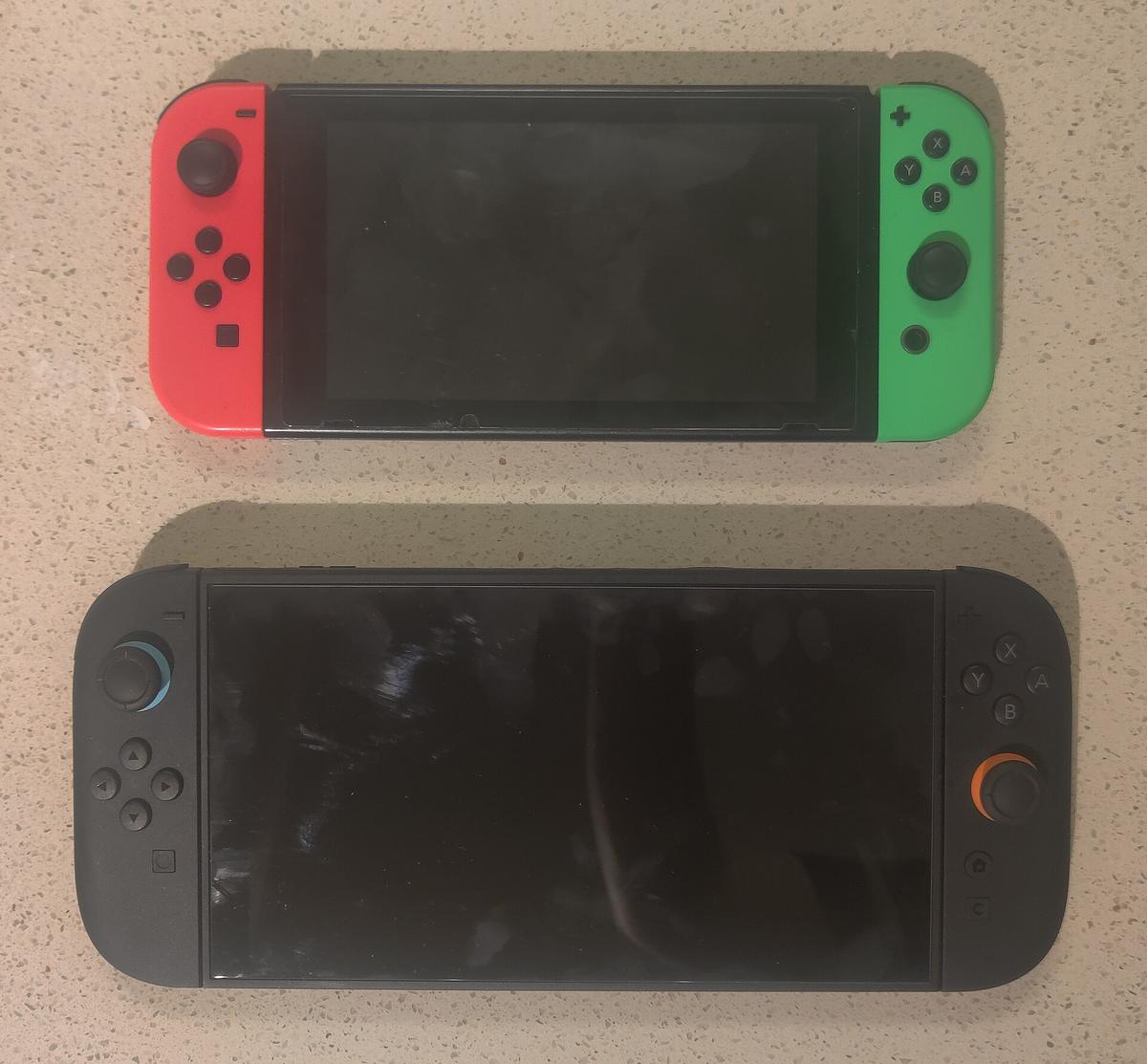

- 最高基座輸出解像度: 1920×1080 (60Hz)
- 最高掌機模式屏幕解像度: 1280×720 (60Hz,所有型號)
- 影像輸出接口: HDMI 1.4b (底座模式)
- 色域 / 色深: RGB 範圍 (全取 / 限制) / 8-bit (每通道)
- 硬件升頻晶片: 無 (主機內部渲染解像度由系統決定,輸出固定為 1080p 或 720p)
底座模式實際輸出規格:720p還是1080p?
動態解像度與內部渲染的真相
Nintendo Switch在底座模式下的輸出比你想像中複雜。系統選單和大部分簡陋的獨立遊戲會以原生1080p輸出,但AAA級作品為了在便攜與家用之間取得平衡,幾乎全部採用動態解像度技術。以Digital Foundry的實測數據為準,薩爾達傳說:曠野之息在底座模式對應900p解像度,異度神劍2浮動於540p至720p之間,而集合啦!動物森友會則穩定在720p。這些數字說明了關鍵事實:Switch的HDMI輸出固定為1080p或720p,但主機內部渲染解像度遠低於此,而系統本身不設硬件升頻晶片。主機輸出的訊號已經過一次內部縮放,再交由電視進行第二次放大。雙重處理正是畫面偏軟的元兇。
型號差異與底座規格
型號差異在此浮現。2017年初版(HAC-001)、2019年續航版(HAC-001(-01))與2021年OLED型號(HEG-001)在底座模式下的輸出能力完全一致。OLED型號的賣點只在掌機模式的屏幕,與底座輸出無關。如果你正考慮更換底座以獲得更好的畫質,請先停下來:所有官方底座的HDMI規格皆為1.4b,最高支援1080p/60Hz,沒有一個型號能輸出1440p或4K訊號。真正值得你留意的,是主機內部渲染解像度與電視升頻品質之間的落差。這才是外置升頻器存在的理由。
Switch 4K電視畫面模糊原因:電視內置升頻的極限
將720p訊號放到一部65吋4K電視上,電視內置升頻器要做的事是將每個像素點複製到六倍大的網格上。多數中階電視的升頻演算法擅長處理影片內容,但對於遊戲中常見的細微紋理、髮絲與柵欄圖案,它們會套用過度的邊緣增強與降噪。結果是畫面看起來「處理過度」:線條周圍出現光暈,遠處物體變成糊狀色塊。這種情況在動態場景中尤其明顯,因為電視為了流暢顯示,會同時啟用動態流暢功能,而這個功能在遊戲訊號下會顯著增加輸入延遲。
請將「遊戲模式」的官方數字視為實驗室數據。廠商標示的輸入延遲通常在5毫秒至10毫秒之間,但這是在關閉所有畫質處理、接收原生解像度訊號的理想條件下測得。當你將Switch的720p訊號接入並開啟動態對比或HDR處理時,實際延遲可增加10至30毫秒不等。這意味着你按下跳躍鍵到畫面反應之間的時間差,可能從半格影格變成接近兩格。這個差距足以讓需要精準格擋的動作遊戲變得難以應付。電視內置升頻不是一無是處,但它被設計來處理的訊號是影片而非遊戲。這是兩個不同的命題。
外置升頻器能解決問題嗎?mClassic、RetroTINK與OSSC的分野
升頻器的本質:準確還原而非添加效果
外置升頻器(scaler)是獨立的硬件裝置,接駁在Switch底座與電視之間,取代電視內置升頻。它們的存在前提很簡單:將低解像度訊號先以精確的演算法放大,再輸出給電視。但新手最常誤解的是以為所有升頻器都能消除鋸齒或將畫質「AI化」。事實上,大部分專業升頻器追求的是準確還原,而非添加後期效果。它們不做銳利化,不飽和色彩,只專注於將每一個像素以整數倍縮放,讓線條保持筆直。
三款裝置的定位與限制
市面上最常被提及的三款裝置,定位截然不同。OSSC(Open Source Scan Converter)是開源硬件升頻器,以線性倍線和近乎零延遲聞名,但它不設HDMI輸入,無法接駁Switch。這是硬件設計的限制,不是設定問題。RetroTINK 5X-Pro是目前功能最全面的倍線器之一,支援240p至1080p輸入,最高輸出1440p,以韌體更新頻繁和濾鏡豐富著稱。旗艦級RetroTINK 4K利用極高輸出解像度模擬CRT螢幕的螢光粉排列,但價格超過Switch主機本身。mClassic則是完全不同的物種:它是Marseille Inc.推出的即插式USB供電升頻器,專注於後處理反鋸齒與圖像銳化,而不是像素完美重現。
實際效果:它們能為Switch做甚麼
關鍵問題在於:這些裝置對Switch的實際效果如何?mClassic的官方宣稱延遲少於1毫秒,此數字未經獨立驗證,而你必須將它視為廣告數據。它確實能以2560×1440解像度輸出,但這個升頻過程的品質取決於內建的Contextual Processing Algorithm,而非整數倍縮放。RetroTINK 5X-Pro對待Switch的方式是將其視為一台普通的720p訊源,以線性方式放大至1440p。這種方法保留了像素的完整性,但不會為遊戲添加任何銳化效果。如果你期望的是「將Switch變成PS4 Pro」,兩者都做不到。它們能給你的,是消除電視升頻的處理痕跡,讓畫面回復應有的乾淨線條。
mClassic Switch升頻效果:值得購入嗎?
mClassic的實際作用範圍
mClassic是最容易入手的方案,因為它即插即用,不需複雜設定。接駁方式是將Switch底座的HDMI線連接到mClassic輸入端,再以另一條HDMI線從mClassic輸出至電視,並以Micro-USB供電。它的反鋸齒效果在720p訊源上確實可見:角色的輪廓邊緣少了階梯狀的鋸齒,遠處的柵欄不再閃爍。但你要知道它的極限。mClassic的最高輸入支援1080p/60Hz,而當輸入已經是1080p時,它會以直通方式處理,不做任何放大或銳利化。這意味着它只對720p或更低解像度的遊戲有效,而這些遊戲多數是Switch上的第三方移植作品。
誰不適合使用mClassic
誰應該跳過它?如果你主要玩第一方作品如瑪利奧賽車8 豪華版或斯普拉遁3,這些遊戲在底座模式以原生1080p運行,mClassic對它們完全沒有效果。訊號直接穿過,你只會多了一層延遲。而如果你追求的是像素完美的復古遊戲體驗,mClassic的後處理銳化反而會破壞像素藝術的完整性。這是你看鏟子騎士或蔚藍的錯誤工具。它的真正價值在於作為一個折衷方案:當遊戲的動態解像度降至720p以下時,它能將畫面整理得看起來更清晰,而不是讓電視的演算法把雜訊放大。
Switch底座720p 1080p輸出:遊戲選單與系統介面的誤導
當你進入Switch的系統設定並將電視解像度設定為「自動」時,系統會根據電視的EDID(擴展顯示識別數據)決定輸出1080p或720p。這個設定影響的是系統介面和選單,而非遊戲內的渲染解像度。遊戲一旦啟動,主機便會切換至遊戲本身的動態解像度範圍,而這完全取決於開發者在引擎中設定的參數。Digital Foundry的數據顯示,毀滅戰士:永恆在Switch上以動態解像度運行,底座模式在密集場景可跌至540p。然後由主機內部放大至720p輸出,再由電視放大至4K。這是一次次的訊號重新採樣,每一級放大都會損失資訊。
手動將系統設定為720p並不會改善遊戲畫質,因為遊戲仍然會以同樣的內部解像度渲染。輸出固定在720p只會讓電視的升頻變成唯一一次的放大。這在理論上會稍微減少延遲,因為電視只需處理一次縮放。但實際上,多數遊戲的選單和文字在720p下會變得難以閱讀,這個取捨不值得。更實際的做法是將系統設定保持「自動」,讓主機決定最適合你電視的訊號格式,然後將精力集中在選擇正確的升頻器上。
Switch OLED底座輸出模式:新硬件,同一問題
Switch OLED型號(HEG-001)的最大賣點是其7吋OLED屏幕,但在底座模式,它與2017年初版的使用體驗完全一致。OLED型號附帶的底座型號為HEG-007,支援有線網絡接口,但HDMI輸出規格與初版HAC-007底座相同,皆為1.4b,最高1080p/60Hz。沒有隱藏的升頻晶片,沒有專屬的畫質增強功能。如果你正考慮升級至OLED型號以期望改善電視畫質,請將這筆預算轉向購買一部RetroTINK 5X-Pro。後者對畫質的影響遠大於更換主機。
OLED型號的屏幕在掌機模式下確實提供更深的黑色與更飽和的色彩,但這與底座模式無關。當你將OLED型號插入底座,它輸出的訊號品質與任何其他型號並無分別。因為內部渲染解像度取決於遊戲,而輸出解像度取決於HDMI規格。這個事實讓「為畫質而升級OLED」成為一種錯誤的期待,至少就電視輸出而言。真正能讓OLED型號發揮價值的場景,是你在掌機模式下遊玩,而這恰好是此指南中唯一一個外置升頻器完全幫不上忙的處境。
電視內置升頻與動態解像度:為何銳利化設定是陷阱
大部分電視的「銳利度」設定預設值都高於零,而這個設定在4K電視上處理720p訊號時,會產生邊緣光暈。當你將銳利度調高,電視會在每個對比邊緣添加白色或黑色的線條,讓畫面看起來更「清晰」,但代價是細節被壓抑。遠處的草叢變成帶狀條紋,文字邊緣出現雙重影。對於Switch這種動態解像度頻繁變化的訊源,銳利化特別危險,因為它會將升頻演算法中的瑕疵放大,而非隱藏。
正確的電視設定是將銳利度降至零或接近零,然後關閉所有「動態對比度增強」與「動態色彩」選項。這些功能對電影可能有效,但對遊戲訊號而言,它們只是增加輸入延遲的額外處理步驟。如果你擁有中高階電視,可以考慮將HDMI輸入標記為「PC」或「遊戲」模式,這通常會繞過大部分視訊處理並減少延遲。但請記住,這些調整並不能取代升頻器。它們只是讓電視不對訊號造成更多傷害。真正的解決方案永遠是提供一個更高品質的訊號,而這就是外置升頻器的角色。
進階選項:RetroTINK 4K、整數倍縮放與輸入延遲的取捨
RetroTINK 4K的終極方案
對於追求極致的玩家,RetroTINK 4K是終極目標。這部旗艦級升頻器具備HDMI 2.0輸出,最高支援3840×2160/60Hz,並能以4K解像度模擬CRT螢光粉排列。這意味着掃描線效果不再是一條條灰色橫線,而是精確的RGB次像素點。但它的價格足以購買三部Switch,而且對多數玩家而言,其核心優勢在於處理240p與480i的復古主機,而非Switch這類已經輸出數碼訊號的機器。當你用RetroTINK 4K接駁Switch時,它的做法是將1080p訊號以整數倍縮放至4K。每個像素點精確複製四倍。這徹底消除了非整數縮放造成的像素大小不一與畫面閃爍。
整數倍縮放與非整數倍的現實
整數倍縮放是判斷升頻器品質的關鍵規格。當720p訊號被放大至4K時,如果升頻器不採用整數倍,它必須將某些像素放大三倍、其他放大四倍,結果是線條粗細不均與畫面抖動。RetroTINK 5X-Pro最高輸出1440p,這在4K電視上並非整數倍。1440p放大至4K需要1.78倍縮放,而mClassic同樣受限於此。唯一真正支援4K整數倍縮放的消費級產品是RetroTINK 4K。如果你無法接受這個價位,請記住一個務實的取捨:Switch的遊戲內容多數以3D渲染為主,像素藝術的精確性並非重點,因此5X-Pro的1440p輸出在4K電視上看起來已經相當出色,差別只在於你必須接受非整數倍縮放。
輸入延遲的真相
輸入延遲的計算方式在此需要釐清。輸入延遲是控制器到畫面反應的總時間,包含主機的處理時間、無線控制器的訊號延遲、升頻器的處理時間以及電視的顯示延遲。當你加入任何升頻器,它都會增加約1毫秒至16毫秒不等的延遲。mClassic宣稱少於1毫秒。這是廣告數字,你應將它視為理想狀況。RetroTINK的5X-Pro沒有官方公佈延遲數據,但第三方測試顯示它在多數情況下低於8毫秒(約半格影格)。這些數字都在可感知的門檻以內,因為多數人無法察覺低於16毫秒的差異。真正造成明顯延遲的,是電視的動態流暢功能。關掉它,你已經解決了最嚴重的問題。
選擇你的路徑:從哪裏開始
你現在面對的是一張地圖,而不是一個答案。從這幅地圖出發,下一步取決於你的遊戲習慣。如果你只玩第一方大作,它們多數鎖定1080p或接近此水平,mClassic幾乎幫不上忙,而RetroTINK的好處僅限於消除電視的過度處理。在這種情況下,將電視的遊戲模式開啟並將銳利度歸零,已經能解決八成問題。如果你是復古遊戲愛好者,計劃使用Switch Online的模擬器服務或Capcom Arcade Stadium這類合集,那麼RetroTINK 5X-Pro的整數倍縮放功能會讓像素保持精確,這比任何銳化效果都來得重要。
對於那些已經擁有4K電視並對目前的模糊感到困擾的人,性價比最高的起點是mClassic。它即插即用,無需鑽研影片時序。但請將它視為一個妥協:它不會讓Switch變成一台高階PC,只會讓畫面比電視直接處理時乾淨一點。如果你願意投入更多並追求準確性,RetroTINK 5X-Pro是更好的長期投資,因為它支援的訊號類型範圍涵蓋了從紅白機到PS2的所有世代,而mClassic的HDMI輸入限制使它無法處理模擬訊號。
常見問題:五個你必須知道的事實
Switch在底座模式下真的只能輸出720p嗎?不是。系統可以輸出1080p,但多數遊戲以低於此解像度渲染,然後由主機內部放大至1080p輸出。這正是為什麼你看到的是「軟畫面」而非「模糊」。細節缺失是渲染解像度不足的結果,而非升頻處理的失誤。
mClassic能將Switch的畫質提升至4K嗎?不能。mClassic的最高輸出解像度是1440p/60Hz,而且僅在輸入為1080p或以下時啟用處理。當輸入是4K時,它會以直通方式通過,因此無法將任何訊號變成真正的4K。
RetroTINK與OSSC有何不同?OSSC是純線性倍線器,對電視兼容性要求較高,接駁PS2這類480i主機時會頻繁黑屏切換模式。RetroTINK 5X-Pro具備適應性去交錯與更多濾鏡,能平滑過渡這類訊號。兩者的主要分別在於OSSC不設HDMI輸入,無法接駁Switch。
我應該將Switch設定為720p輸出嗎?不應該。手動鎖定720p只會讓系統介面變得難以閱讀,而遊戲仍然以同樣的內部解像度渲染。保持「自動」設定讓主機決定最佳輸出格式,然後讓升頻器處理其餘工作。
「遊戲模式」是否會解決所有延遲問題?不會。遊戲模式確實透過關閉大部分後期處理來減少輸入延遲,但它無法修正非原生解像度訊號的縮放問題。事實上,某些電視在遊戲模式下會停用所有升頻處理,結果是720p訊號以點對點方式顯示,產生更小的畫面或更明顯的鋸齒。
- mClassic 最高輸出: 2560×1440 (60Hz,僅在輸入 1080p 或以下時)
- mClassic 輸入處理: 支援 1080p/60Hz,4K訊號以直通方式處理
- mClassic 聲稱延遲: 少於 1 毫秒 (廣告數據,非獨立驗證)
- RetroTINK-4K 輸出: 3840×2160 (60Hz,HDMI 2.0)
- RetroTINK 5X-Pro 最高輸出: 2560×1440 (60Hz)
- OSSC 輸入: 不設 HDMI 輸入,無法接駁 Switch
最終建議:不要在錯誤的地方花錢
最常見的消費錯誤是購買mClassic後發現它對自己的遊戲沒有任何效果,因為遊戲本身已鎖定1080p。如果你想避開這個陷阱,第一步是查看Digital Foundry對你常玩的遊戲的技術分析,確認其實際渲染解像度。如果遊戲在底座模式已達1080p,mClassic只是白花錢;如果遊戲在720p或以下浮動,mClassic能提供肉眼可見的改善。將這篇文章加入書籤,作為日後查閱遊戲解像度數據的起點。
但如果你已經決定要升級,讓我們談談性價比。一部mClassic的售價約等於一個遊戲的價格,而一部RetroTINK 5X-Pro的售價是其四倍。對於一個只在週末玩薩爾達傳說的玩家來說,mClassic的投資回報遠高於RetroTINK;對於一個擁有逾百款舊作並打算在未來十年繼續使用的收藏家來說,RetroTINK是長遠的選擇。最後一個考量:Switch的後繼機型已在開發中,它將支援4K輸出,這意味着你現在購買的升頻器屆時將變得過時。除非你計劃在未來數年內繼續使用目前的Switch,否則將這筆預算留給下一代主機,可能是更明智的決定。
由哪裏開始:一個具體的行動計劃
你不需要在今天就決定購買哪一部升頻器。你只需要做一件事:檢查你主要玩的遊戲的實際渲染解像度,然後對照這篇文章中的數據,判斷你的電視升頻器是否真的是最弱的一環。拿起你的Switch,進入系統設定,將電視解像度調整為「自動」,然後打開你最常玩的遊戲,在靜止畫面上觀察遠處的柵欄或樹枝。如果它們看起來有明顯的鋸齒與閃爍,你將從升頻器中受益;如果它們看起來只是「不夠清晰」而沒有劇烈閃爍,問題可能出在你的電視銳利度設定,而非Switch本身。
在花費任何金錢之前,先花十分鐘調校電視。將銳利度歸零,關閉所有動態增強功能,啟動遊戲模式,然後重新評估畫面。多數情況下,這幾個步驟能讓你的Switch畫面從「模糊」變成「乾淨」,而這不花一分錢。只有當你完成這些調整後仍然感到不滿,才開始考慮mClassic或RetroTINK。如果你的最終目標是為未來的Switch 2做好準備,請將這筆預算保留。屆時升頻器的價格可能已回落,而新主機的內建升頻能力將讓外置裝置變得不再必要。這篇文章的下一頁應該是你所選裝置的詳細設定指南。帶着你的電視型號與遊戲清單,前往該頁面,那裏有針對你具體情況的答案。
- 本文獨家觀點: mClassic在Switch上僅對動態解像度低於1080p的遊戲有效,且其銳利化會破壞像素藝術,對鎖定1080p的第一方遊戲完全無效。
本指南其他內容
第三方底座兼容性問題Switch底座輸出解像度為Nintendo Switch設定最佳電視畫面:從遊戲模式到HDMI範圍的完整指引.
更多Switch 畫質
-
 Switch遊戲前後畫質對比
檢視mClassic對Xenoblade、Zelda與Pokemon等Switch遊戲的反鋸齒效果,以第三方擷圖展示實際畫質改善與限制。
Switch遊戲前後畫質對比
檢視mClassic對Xenoblade、Zelda與Pokemon等Switch遊戲的反鋸齒效果,以第三方擷圖展示實際畫質改善與限制。
-
 Switch最佳電視畫面設定
Nintendo Switch接電視時,正確的遊戲模式、銳利度與HDMI範圍設定比更換線材更能改善畫質與降低延遲。
Switch最佳電視畫面設定
Nintendo Switch接電視時,正確的遊戲模式、銳利度與HDMI範圍設定比更換線材更能改善畫質與降低延遲。
-
 修正Switch模糊畫面
Switch在4K電視上模糊的根源是非整數倍縮放,從免費的電視設定調整到mClassic與RetroTINK 4K,提供分層修正方案。
修正Switch模糊畫面
Switch在4K電視上模糊的根源是非整數倍縮放,從免費的電視設定調整到mClassic與RetroTINK 4K,提供分層修正方案。
-
 掌機 vs 底座模式畫質
Switch掌機模式與底座模式的畫質差異源於GPU時脈與渲染解像度上限,外置升頻器僅能處理底座模式的HDMI輸出。
掌機 vs 底座模式畫質
Switch掌機模式與底座模式的畫質差異源於GPU時脈與渲染解像度上限,外置升頻器僅能處理底座模式的HDMI輸出。
-
 mClassic搭配Switch分析
詳細解說mClassic搭配Nintendo Switch的接駁設定、模式切換,以及1440p升頻與反鋸齒效果對各類遊戲的實際影響。
mClassic搭配Switch分析
詳細解說mClassic搭配Nintendo Switch的接駁設定、模式切換,以及1440p升頻與反鋸齒效果對各類遊戲的實際影響。
-
 Switch 2 vs Switch OLED輸出
比較Switch 2與Switch OLED的畫面輸出規格差異,分析新主機內置升頻能力是否令mClassic等外置升頻器變得不再必要。
Switch 2 vs Switch OLED輸出
比較Switch 2與Switch OLED的畫面輸出規格差異,分析新主機內置升頻能力是否令mClassic等外置升頻器變得不再必要。
-
 Switch底座輸出解像度
列出Nintendo Switch底座模式下各遊戲的實際原生輸出解像度實測數據,解釋動態解像度運作原理及在4K電視上畫面模糊的原因。
Switch底座輸出解像度
列出Nintendo Switch底座模式下各遊戲的實際原生輸出解像度實測數據,解釋動態解像度運作原理及在4K電視上畫面模糊的原因。
-
 Switch接駁螢幕 vs 電視
Nitendo Switch接電腦螢幕可透過點對點顯示獲得銳利像素,接4K電視則必然經過非整數倍縮放,兩者在延遲與銳利度上各有取捨。
Switch接駁螢幕 vs 電視
Nitendo Switch接電腦螢幕可透過點對點顯示獲得銳利像素,接4K電視則必然經過非整數倍縮放,兩者在延遲與銳利度上各有取捨。
-
 第三方底座兼容性問題
第三方Nitendo Switch底座接駁mClassic或RetroTINK時常見的無訊號與畫面閃爍問題,根源在於HDMI握手與供電。
第三方底座兼容性問題
第三方Nitendo Switch底座接駁mClassic或RetroTINK時常見的無訊號與畫面閃爍問題,根源在於HDMI握手與供電。
接著看
-
第三方底座兼容性問題
第三方Nitendo Switch底座接駁mClassic或RetroTINK時常見的無訊號與畫面閃爍問題,根源在於HDMI握手與供電。
-
Switch底座輸出解像度
列出Nintendo Switch底座模式下各遊戲的實際原生輸出解像度實測數據,解釋動態解像度運作原理及在4K電視上畫面模糊的原因。
-
Switch最佳電視畫面設定
Nintendo Switch接電視時,正確的遊戲模式、銳利度與HDMI範圍設定比更換線材更能改善畫質與降低延遲。
-
修正Switch模糊畫面
Switch在4K電視上模糊的根源是非整數倍縮放,從免費的電視設定調整到mClassic與RetroTINK 4K,提供分層修正方案。
-
Switch接駁螢幕 vs 電視
Nitendo Switch接電腦螢幕可透過點對點顯示獲得銳利像素,接4K電視則必然經過非整數倍縮放,兩者在延遲與銳利度上各有取捨。
-
Switch 2 vs Switch OLED輸出
比較Switch 2與Switch OLED的畫面輸出規格差異,分析新主機內置升頻能力是否令mClassic等外置升頻器變得不再必要。